Friday, May 30, 2014

Klien Terbaru kami


Selamat kepada www.nehemiatour.com , semoga kerja sama kita akan dapat terus berlanjut. Dan selamat dengan website barunya semakin membuat perusahaan berkembang maju dan pesat.

www.nehemiatour.com adalah website jenis company profille berharga Rp. 1,5 juta.
Website ini menggunakan CMS Joomla dan merupakan website tour guide yang spesial, khusus menjamu tamu asing yang ingin dijamu secara eksklusif di Indonesia.

Dengan template menggunakan JSN , pihak nehemia memang menginginkan backgroun tulisan warna merah sesuai dengan logo perusahaan mereka.
Dan memang template ini sesuai dengan imaga yang diinginkan perusahan tour guide ini. Simple elegant.

Wednesday, May 21, 2014

Jasa Bikin Website Toko online murah Bandung

Kami dari jasa bikin toko online di Bandung, berlokasi di Bojongsoang raya 119, Bandung. Siap mewujudkan keinginan anda untuk  memiliki website toko online yang bermutu dan murah harganya.
Harga yang bersaing mulai dari  Rp. 500.000 untuk hosting sebesar 100 MB, sampai website toko online yang custom sesuai dengan keinginan anda yang tentunya kami padukan dengan CMS joomla dengan banyak fasilitas yang bisa dibuat.

jasa bikin website toko online murah bandung

Dengan beragam pilihan tema, yang bisa anda sesuaikan dengan jenis produk yang dibuat.
Tema yang beragam akan memudahkan anda dalam memilih desain yang pas dan sesuai dengan produk dan jasa yang ingin anda buatkan websitenya.

teme toko online


Untuk pilihan tema anda bisa mengakses website kami di www.tokoonlinebandung.net 


PEMBUATAN TOKO ONLINE MALANG

Kota Malang merupakan kota terbesar kedua di Jawa Timur setelah kota Surabaya. Berbagai potensi kota dimiliki oleh kota Malang ini yaitu wisata dan kuliner, pendidikan, bisnis, pertanian dan dikenal juga dengan daerah yang sejuk dan hijau cocok untuk beristirahat.
Begitu besarnya potensi daerah yang dimiliki kota Malang sehingga kami perlu hadir di kota ini untuk menyukseskan program pembuatan website toko online.

pembuatan toko online malang


Wisata yang ada di kota Malang dan sekitarnya , termasuk Batu, dan  kabupaten malang merupakan potensi wisata yang besar dan terus diolah oleh pemkot setempat. Merupakan asset yang dapat diandalkan untuk pendapatan daerah. Hotel hotel, pembuatan souvenir dan wisata kuliner juga turut meramaikan potensi wisata yang ada.

Kami, dari toko online bandung, juga ingin memajukan potensi wisata Malang melalui pembuatan website yang diperlukan untuk lebih mengenalkan potensi wisata kota Malang.
Untuk anda yang menginginkan website toko online yang murah, anda bisa menghubungi kami di no. 0813 2001 9791

toko online malang
Website toko online bisa juga digunakan untuk mempromosikan produk fashion dan souvenier yang ada di kota Malang. Souvenir diperlukan untuk oleh-oleh dan kenangan bagi turis yang datang dan berkunjung di kota ini. Souvenir itu sangat diperlukan dan disukai oleh para pelancong , untuk itu perlu juga digarap secara serius, salah satunya cara adalah dibuatkan website toko online untuk lebih mengenalkan produk souvenir yang dimilikinya.


Friday, May 9, 2014

Cara Membuat Website Sendiri dengan CMS Wordpress


Mengenal Cara Membuat Website Sendiri dengan CMS Wordpress
Cara membuat website sendiri dengan menggunakan wordpress sebenarnya sangat sederhana. Jadi saya akan mencoba menjelaskannya di sini. Yang perlu diketahui ialah, bahwa pada awalnya wordpress dikenal sebagai sebuah platform blog saja, tapi hari ini wordpress sudah menjadi brand CMS atau Content Management System yang sangat terkemuka.

Apa itu CMS?

Content Management System adalah program komputer atau biasa kita sebut sebagai software. Software instal wordpress akan membantu kita membuat website tanpa harus mempunyai kemampuan bahasa pemrograman untuk HTML, CSS, atau apapun yang sejenis itu.

Dengan software CMS dari wordpress ini anda bisa mengelola teks, video, audio, gambar, dan beberapa media lainnya menjadi sebuah tampilan website dengan mudah.

Wordpress itu Software CMS? Bukannya Blog seperti Blogspot?

Sebelum anda bingung lebih jauh lagi, maka di sini anda perlu mengenal 2 jenis wordpress:

Wordpress.com

Ini adalah wordpress di mana anda bisa melakukan blogging dengan konten yang dihost gratis, tapi dengan begitu banyak batasan. Kalau anda mau "kelonggaran" anda bisa melakukan upgrade akun anda.

Wordpress.org

Ini adalah situs komunitas para pengguna software CMS dari wordpress. Di sini juga anda bisa mendownload software CMS terbaru dari wordpress yang bisa membantu anda membuat website dengan membayar hosting sendiri dan tentu saja nama domain sendiri.

Jadi jika anda mau membuat website sendiri, maka wordpress.org adalah situs yang harus anda kunjungi.

Pada dasarnya wordpress.org menawarkan software yang sama dengan yang digunakan pada wordpress.com sehingga anda bisa berlatih terlebih dahulu pada wordpress.com. Setelah anda cukup terbiasa maka menggunakan software CMS dari wordpress akan memberikan anda kendali penuh untuk mengelola banyak hal dari website anda....

Terlebih lagi jika anda sudah terbiasa dengan bahasa pemrograman PHP(Personal Home Page). Kalaupun tidak demikian, jangan kuatir karena saat ini ada begitu banyak tersedia plugin yang bisa membantu anda mendapatkan fungsi yang anda inginkan.

Langkah Pertama Membuat Website: Milikilah Sebuah Akun Pada Web Hosting Dan Nama Domain

Untuk ini anda harus menghubungi sebuah web hosting untuk membuat sebuah akun dengan memesan sebuah paket hosting dan nama domain. Apa itu web hosting? Ini adalah sebuah server di mana anda akan menyimpan file-file website anda di internet sehingga bisa diakses oleh semua orang.

Berikut ini adalah beberapa nama penyedia jasa web hosting di Indonesia yang bisa anda googling dan hubungi Customer Servicenya untuk mendapatkan panduan cara memiliki sebuah akun pada hosting mereka... Masukkan saja nama di bawah ini di Google untuk mengunjungi situs mereka.
  • JOGJAHOST
  • IDWEBHOST
  • RUMAHWEB
  • ARDHOSTING
  • MASTERWEBNET
  • MASTERWEB
  • JAGOANHOSTING
  • INDOWEBSITE
  • QWORDS
  • DRACOOLA
  • JAKHOSTER
  • PASARHOSTING
  • CBN
  • PANDANARAN
  • WHPLUS
  • TECHSCAPE
  • RUMAHOSTING
  • DAPURHOSTING
  • HOSTINGCERIA
  • SERVERORANGE
  • IIXMEDIA
  • KOTAHOSTING
  • PLASAHOSTING
  • EAZYSMART
  • PUSATHOSTING
  • 1ST-IN-GAS-PUMP
Setelah anda berhasil membuat 1 akun web hosting dan setidaknya 1 nama domain pada salah satu layanan di atas, maka anda bisa langsung mulai membuat website pertama anda dengan menggunakan wordpress.... 

Untuk melakukan ini, anda bisa menggunakan CPANEL dengan auto installer-nya untuk menginstall wordpress pada akun web host dan nama domain yang anda pilih. Berikut ini adalah panduan sederhananya....

Menginstall Wordpress Pada CPANEL

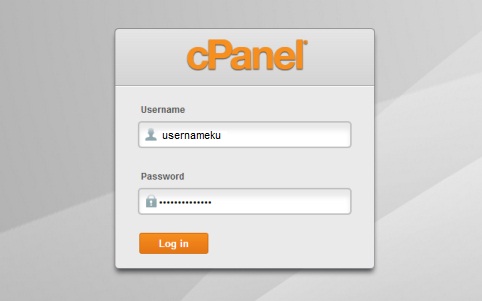
Pertama-tama masuk ke CPANEL dari domain anda. Silahkan ketik namadomain.com/cpanel pada address bar browser anda lalu tekan enter. Masukkan username dan password yang anda miliki....
login cpanel web host saudara
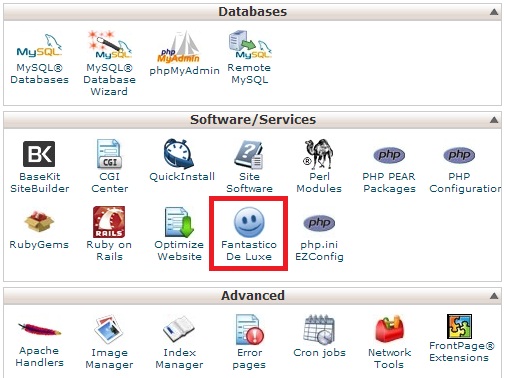
Sudah masuk ke dalam CPANEL anda? Sekarang arahkan kursor anda ke kolom software dan cari aplikasi fantastico de luxe

cari aplikasi fantastico de luxe untuk install wordpress
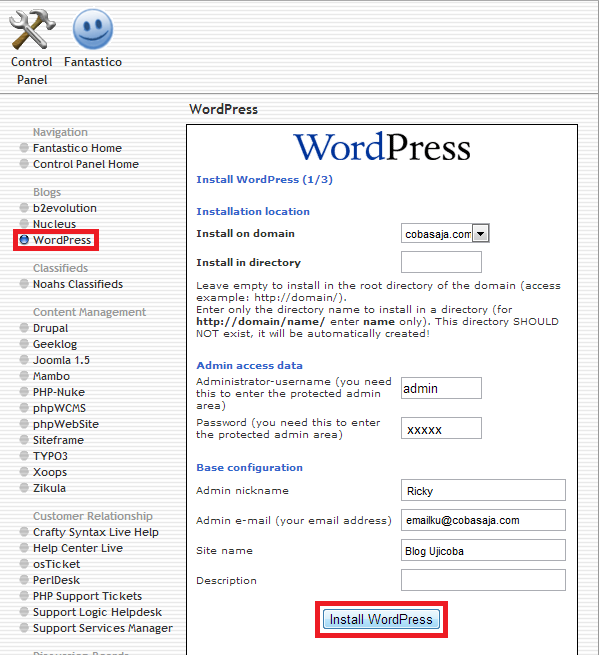
Nanti akan muncul layar pengaturan fantestico de luxe. Pilihlah pada opsi blogs pilihan wordpress. dan masukkan data yang diminta untuk mulai membuat website wordpress anda di nama domain yang telah anda miliki. Lihat contoh di bawah ini....

layar pengaturan wordpress di fantastico de luxe
Tunggu beberapa saat sampai pemasangan wordpress ini selesai. Setelah itu silahkan klik FINISH INSTALATION
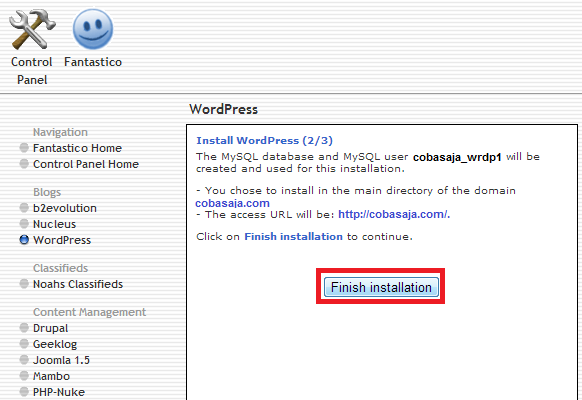
layar penginstalan selesai di fantastico de luxeI
Sekarang penginstalan wordpress di nama domain anda sudah selesai dilakukan.
pembuatan website yang sudah selesai
Sekarang pembuatan website saudara dengan menggunakan CMS Wordpress sudah selesai.... Anda bisa membuka website dengan mengetikkan nama domain anda pada address bar di browser. Akan muncul tampilan sederhana menyerupai yang di bawah ini...
.
tampilan awal website yang baru anda buat dengan CMS wordpress
Jadi kira-kira beginilah bentuk tampilan awal dari website yang anda buat dengan CMS wordpress. Bagi anda yang terbiasa dengan blogspot mungkin bertanya-tanya. Kalau diinstall seperti ini ke hosting, lalu dari mana bisa masuk ke dashboard blognya? Mudah saja.... ada tinggal menambahkan wp-admin di belakang URL domain anda untuk masuk ke dalam dashboard dari website yang baru anda buat ini....

Contoh:
Jika domain website anda adalah http://ujicoba.com/, maka dasbor website untuk mengatur segala sesuatunya ada di http://ujicoba.com/wp-admin/

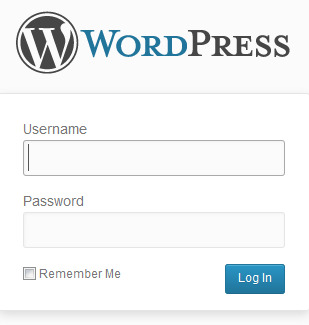
Saat mengakses halaman ini anda harus melakukan login terlebih dahulu dengan memasukkan username dan password untuk akun domain yang ada pasangkan website wordpress barusan....
halaman login website wordpress anda
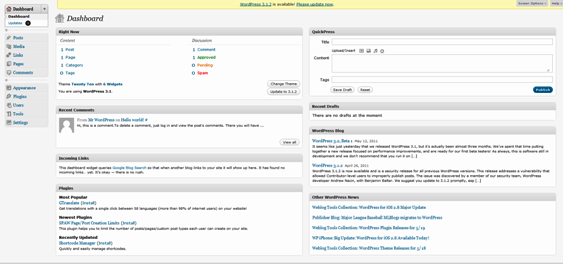
Jika anda memasukkan data yang benar, maka anda akan menemukan halaman dasbor website anda yang bisa anda gunakan untuk mengatur tampilan dan fungsi kerja dari website anda. Seperti yang terlihat pada gambar di bawah ini.
 
tampilan dasbor website baru
Ok, sekarang website anda sudah jadi. Tapi proses masih panjang. Jadi di artikel berikutnya kita akan belajar bagaimana cara memasang theme, membuat Laman Statis, Membuat Posting, dan lain sebagainya....

CARA DAFTAR DAN MEMASANG HISTATS COUNTER DI BLOG

Layar tampilan homepage dari histats.com
Cara Daftar dan Pasang Histats Counter - Selama saya menjadi blogger, histats adalah sebuah gadget yang sangat membantu dalam mengamati performa blog. Saya harus membahas histats ini karena nanti saya harus membahas cara menggunakannya, karena penggunaan histats yang salah justru akan merugikan kita.

Ada perbedaan mendasar antara histats, Google Analytic, dan statistik blogger. Saya lebih banyak memakai histats karena lebih praktis, walaupun GA tentunya lebih akurat. Sedangkan statistik blogger kurang menarik minat saya karena datanya tidak begitu jelas. Jadi kali ini saya mau mengajak teman-teman blogger pemula memakai histats dengan cara yang baik.

Cara Mendaftar Akun Histats Counter

  • Untuk mendaftar silahkan menuju ke link histats.com
  • Cari di bagian kanan layar bagian "REGISTER YOUR WEBSITE"
  • Masukkan URL anda ke kolom yang disediakan (jangan gunakan http://)
  • Klik tombol REGISTER
  • Di formulir pendaftaran anda akan diminta mengisi beberapa data
  • Untuk bagian LOGIN DATA masukkan alamat akun email google atau email apapun itu. Kemudian masukkan password, kemudian ulangi sekali lagi untuk mengkonfirmasi bahwa yang anda input sudah benar
  • Masukkan informasi tambahan berupa NAMA, dan NAMA SINGKAT serta ZONA WAKTU anda
  • Setelah itu centang "I have read and agree Publisher Agreement Terms"
  • Masukkan kode CAPTCHA yang ada pada gambar
  • Klik REGISTER
  • Jika berhasil anda akan mendapat pesan "REGISTRATION DONE ! please check your mailbox!"
  • Sekarang saatnya menuju ke email anda, dan membuka email dari histats
  • Di dalam email akan ada link aktivasi, silahkan diklik
  • Ok, akun blog atau website anda di histats sudah jadi....
  • Silahkan lakukan login dengan menggunakan email dan password yang sudah didaftarkan sebelumnya

Cara Mendaftarkan Blog di Histats

  • Lakukan Login untuk masuk dan memasang counter histats
  • Saat masuk anda akan masuk ke halaman CONTROL PANEL
  • Cari tombol ADD A WEBSITE dan klik
  • Anda akan masuk ke halaman pendaftaran website
  • Masukkan URL blog anda
  • Pilih bahasa Indonesia dari language
  • Pilih ZONA WAKTU agar statistik yang nanti anda dapat sesuai dengan zona waktu di daerah anda
  • Pilih Type dan Category dari blog anda
  • Masukkan Title dan Deskripsi singkat dari blog yang anda daftar ke histats
  • Pada SITE VISIBILITY pilih SITE STATS ARE VISIBLE ONLY TO YOU (Pastikan anda login untuk melihat statistik)
  • Masukkan CAPTCHA dan klik CONTINUE

Cara Memasang Tracker Code Histats di Blog

Cara Daftar dan Pasang Histats Counter
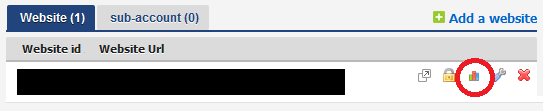
  • Sekarang kita mau memasang counter ke blog. Saat anda mengklik Continue, anda akan masuk kembali ke halaman CONTROL PANEL. Di sini blog yang tadi didaftarkan sudah masuk ke dalam daftar
  • Silahkan klik icon yang diberi lingkaran merah di atas
  • Mungkin anda akan menemui layar PRIVACY POLICY UPDATE, jika anda ingin nantinya fitur tambahan ditambahkan ke akun anda, maka langsung saja klik SEND. Tapi fitur tambahan ini dikelola oleh pihak ketiga di luar server histats. Jika anda merasa ragu atau tidak percaya, maka sebaiknya hapus tanda centang yang ada pada accept, dan biarkan tanda centang yang ada pada Apply to all my sites lalu klik SEND
  • Anda akan dibawa masuk ke dalam halaman SUMMARY yang tentu saja masih nihil nilainya
  • Sekarang cari Tulisan COUNTER CODE dan klik
  • Klik ADD NEW COUNTER
  • Klik tab HIDDEN TRACKER (sangat dianjurkan), dan nanti anda akan melihat gambar seperti di bawah ini
Hidden tracker
  • Klik gambar tersebut
  • Saat tampilan layar berubah, langsung klik SAVE
  • Akan muncul tampilan seperti di bawah ini
ambil kode dari counter histats.com
  • Silahkan klik bagian yang diberi kotak merah di atas, dan akan terbuka tampilan di bawah ini....
gunakan kode async dari histats agar tidak menghambat loading blog

  • Sekarang lihat pada tampilan yang baru muncul, ada beberapa pilihan kode yang bisa digunakan. Tapi saya rekomendasikan menggunakan kode async alias asinkron agar tidak menghambat loading blog anda. 
  • Sekarang anda hanya perlu mengcopy semua kode yang anda pilih tadi
  • Jika anda adalah pengguna blogger maka segera masuk ke akun anda
  • Pilih menu TATA LETAK
  • Pilih TAMBAH GADGET
  • Pilih widget HTML/JAVASCRIPT
  • Paste kode yang tadi anda ambil dan klik simpan.
  • Atur posisi widget agar letaknya agak dibagian atas blog
  • Klik SIMPAN PERUBAHAN
  • Sekarang tracker sudah terpasang dan histats counter mulai melacak aktifitas di website anda. Pastikan anda melakukan login di histats untuk melihat data-data ini.

Ok, sekian dulu panduan mendaftar dan memasang kode Histats Counter di blog anda.